改卷仙人使用说明
改卷仙人是一个浏览器扩展,可以自动识别答题卡并给出评分(目前仅支持五岳阅卷)。
价格:0.3 元 / 100 份,新用户赠送 300 份
联系方式:微信号 silentwave3
安装改卷仙人
-
本工具需要 Microsoft Edge 浏览器,请确保已安装 Edge(点此下载)
-
下载安装程序:
MarkingMaster.exe
- 双击下载的文件,自动完成安装
-
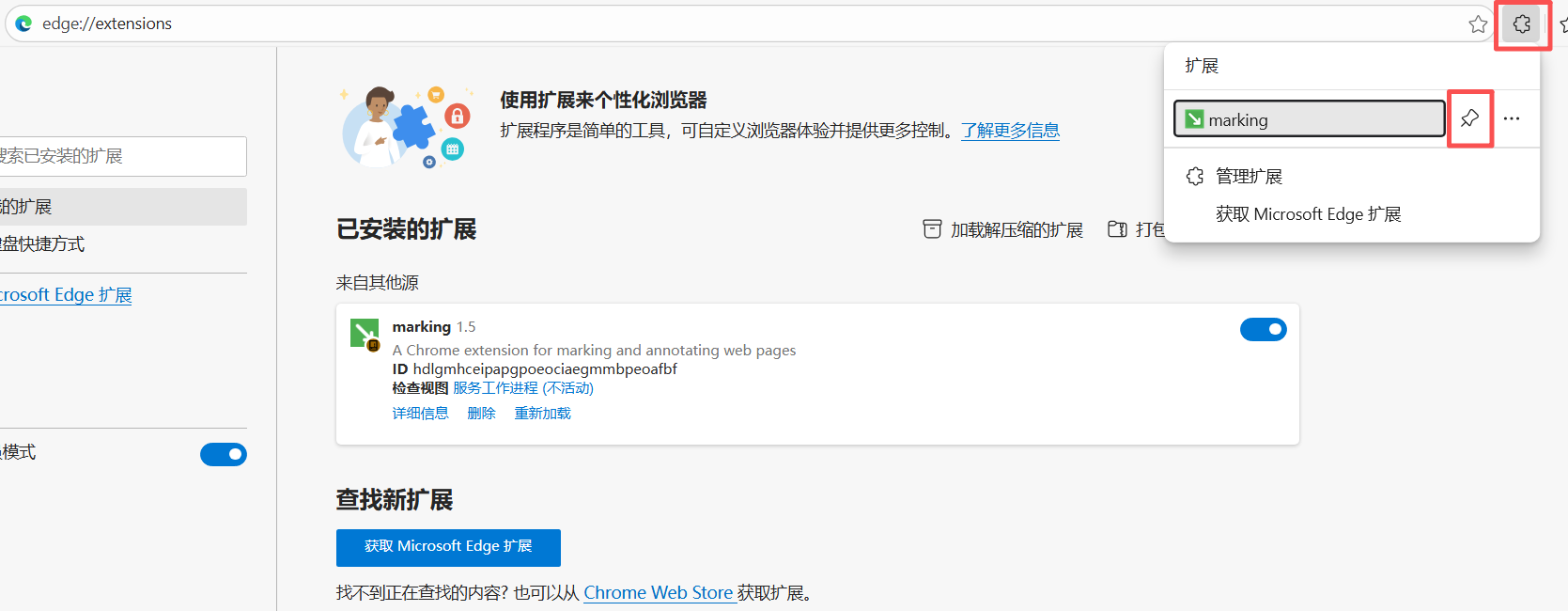
固定扩展程序(方便后续使用)
-
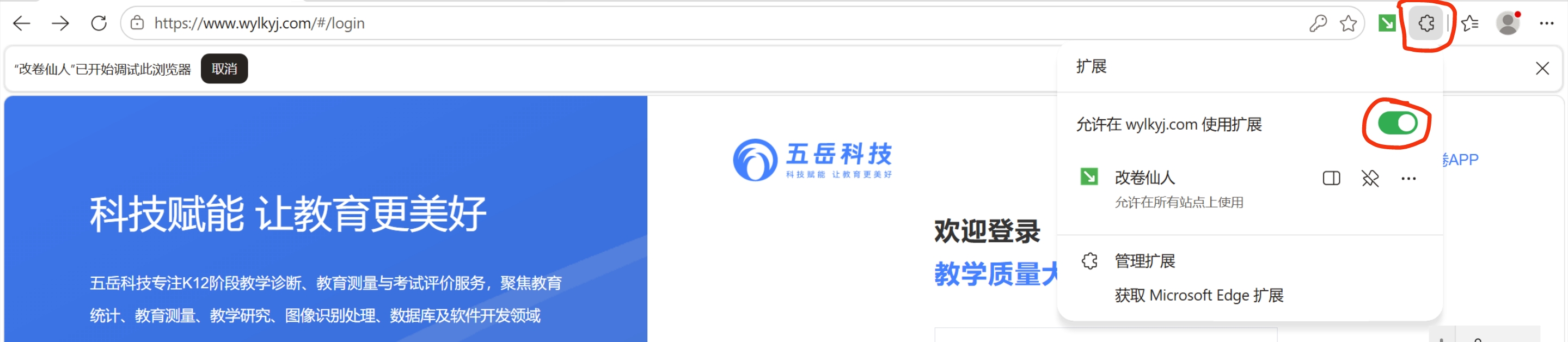
确保扩展被启用
更新
双击桌面快捷方式或开始菜单中的"改卷仙人",程序会自动检查并更新到最新版本。
开始使用
第1步 打开侧边栏
单击浏览器右上角的改卷仙人图标,打开侧边栏。

第2步 测试评分
点击侧边栏底部的绿色"评分"按钮,下方会显示各空的得分和原因。
第3步 获取答题卡图片
打开显示答题卡图片的阅卷页面,在侧边栏点击"同步"按钮,从页面抓取图片。侧边栏会显示抓取到的答题卡图片。
也可以直接从剪贴板"粘贴"图片,或者"重置"为默认图片。
第4步 修改评分标准
在表格中按需调整评分标准:
- 点击单元格直接编辑(位置、分值、评分标准)
- 点击行尾的「+」,在下拉菜单中选择"在上方插入1行"或"在下方插入1行"
- 点击行尾的「×」删除该行
- 需要特殊符号时,点击右侧浮动的「特殊键盘」按钮,选择上标/下标/箭头/带圈数字,符号会自动插入到光标位置
第5步 再次测试评分
修改完评分标准后,再次点击"评分",验证效果是否符合预期。
第6步 登录
点击顶部的"去登录",使用微信扫码登录。首次登录会自动注册账号并赠送 300 份。登录后侧边栏会显示"已用 N 份 / 剩余 M 份"。
第7步 进入阅卷页面自动评分
登录后,打开阅卷页面,翻到任意一份试卷:
- 页面会自动识别答题卡图片并调用 AI 评分
-
评分结果以彩色浮层显示在答题卡图片上:
- 红色 = 0 分
- 绿色 = 满分
- 蓝色 = 既不是 0 分也不是满分
- 浮层可以拖动到答案上方,方便对照。拖动后的位置会自动保存,下次评分会恢复到该位置
- 翻到下一份试卷时,当前评分自动确认并消耗次数
- 如果出现"没有图片记录"错误,刷新页面即可
在阅卷页面还可以使用快捷键快速调整总分:
- ↑ 加 1 分
- ↓ 减 1 分(不低于 0)
- 空格键 总分归零
- Enter 提交
次数与余额
- 侧边栏顶部始终显示"已用 N 份 / 剩余 M 份"
- 点击该数字可打开详情页
-
详情页分两个标签:
- 使用记录 — 每次确认评分的时间和用量(每次 1 份)
- 充值记录 — 每次充值的时间、金额、次数和说明